 DisplayTune
Быстрая оптимизация Rust в DisplayTune
Во вкладке «Быстрая оптимизация» две кнопки: одна правит графику в самом Rust, вторая чистит и настраивает Windows. Всё изменённое сохраняется и возвращается обратно одной кнопкой.
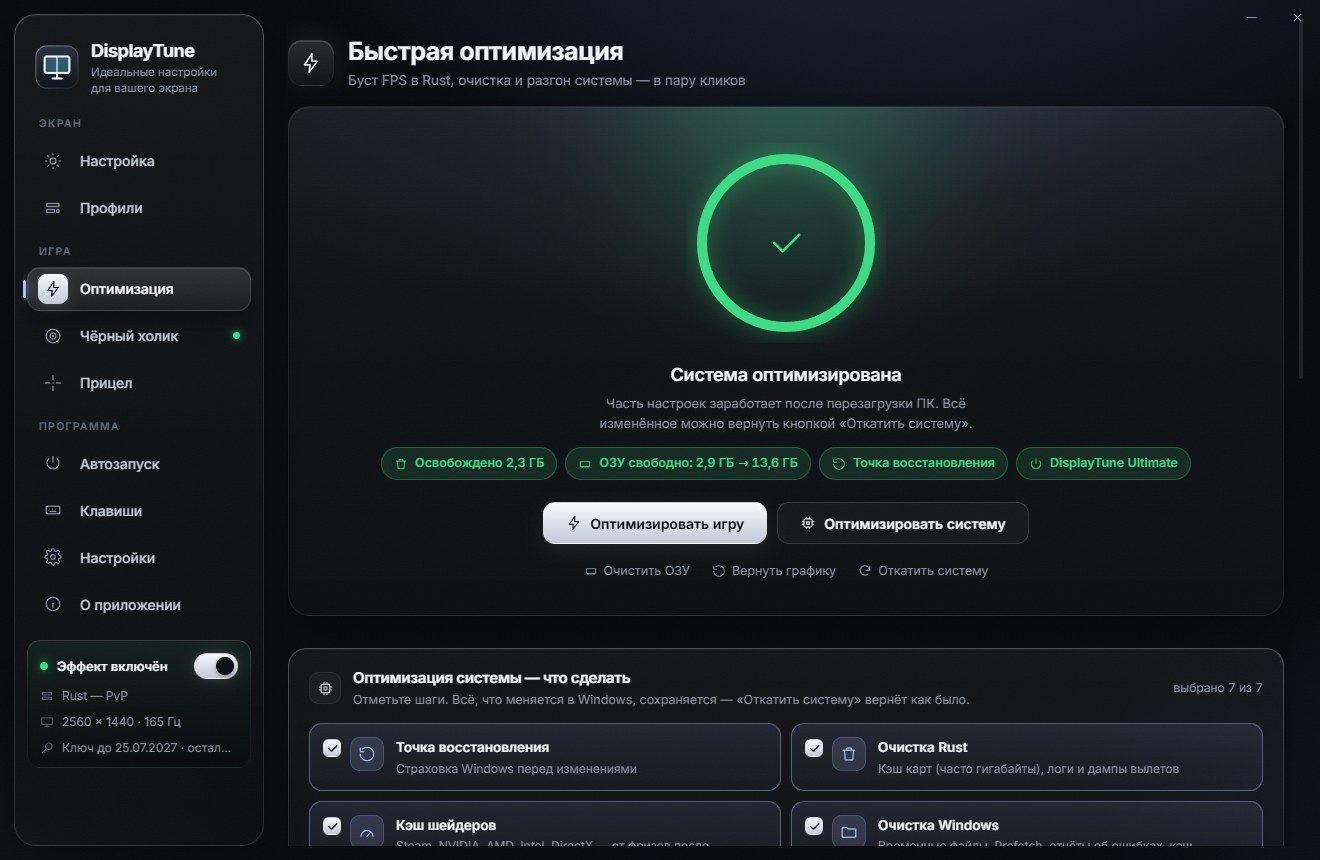
Кнопка «Оптимизировать игру»
Программа сама находит Rust через Steam (на любом диске), делает копию client.cfg и меняет в нём только графику. Звук, мышь, бинды и остальные ваши настройки остаются как были. Если Rust запущен, программа попросит сначала его закрыть — иначе игра перезапишет файл при выходе.
| Что меняется | Значение |
|---|---|
| Вода и отражения | минимум |
| Тени, контактные тени, тени травы | минимум / выкл |
| Трава, деревья, объекты, ландшафт, частицы | минимум |
| Размытие, блум, DOF, лучи, виньетка, грязная линза | выкл |
| Сглаживание и анизотропия | выкл |
| Дальность прорисовки | 1500 — чтобы видеть в PvP |
| gc.buffer | 4096 при 16 ГБ ОЗУ и больше, иначе 2048 |
Кнопка «Оптимизировать систему»
Открывает окно консоли с правами администратора и по шагам (их можно выбрать галочками) выполняет:
- Точку восстановления Windows перед изменениями.
- Очистку Rust: кэш карт (папка
maps, часто гигабайты), логи и дампы вылетов. - Кэш шейдеров Steam, NVIDIA, AMD, Intel и DirectX.
- Очистку Windows: временные файлы, Prefetch, отчёты об ошибках, кэш загрузок обновлений, DNS.
- Электропитание: свой план «DisplayTune Ultimate» — процессор на 100 %, без парковки ядер, USB и PCIe не засыпают (только от сети).
- Игровые настройки Windows: игровой режим, без фоновой записи Xbox, приоритет игр.
- Очистку оперативной памяти — как RAMMap и ISLC.
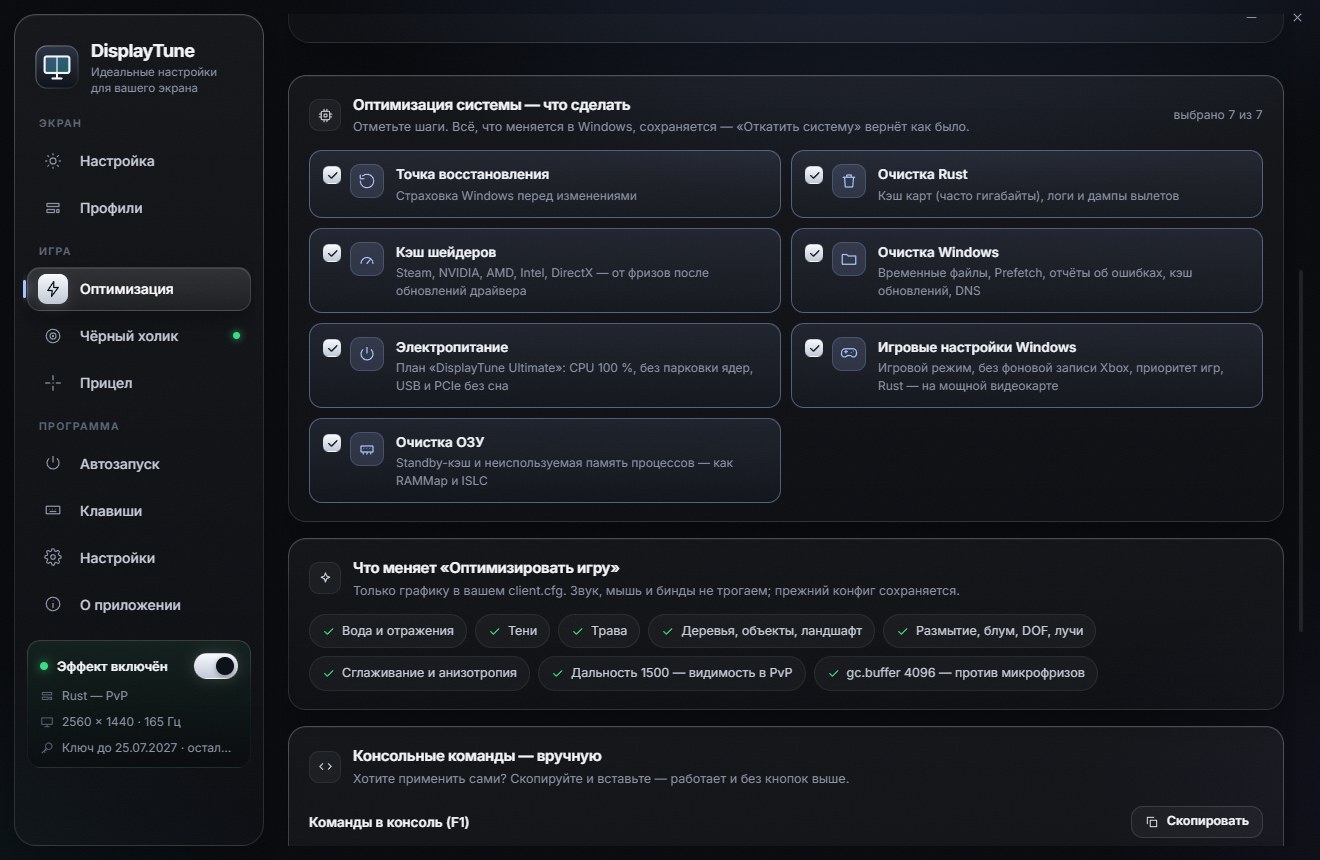
Подробно о каждом шаге: очистка кэша карт Rust, кэш шейдеров, очистка оперативной памяти и план питания «Максимальная производительность».
Откат
Кнопка «Вернуть графику» возвращает ваш прежний client.cfg из копии. «Откатить систему» возвращает план питания и каждый изменённый параметр Windows ровно к тому, что было до оптимизации. Удаляются только кэши и временные файлы — их игра и система создают заново.
Что учесть
- После очистки кэша карт первый заход на сервер будет чуть дольше — карта скачается заново.
- После очистки кэша шейдеров первая загрузка игр может быть дольше — шейдеры соберутся снова.
- Часть системных настроек заработает после перезагрузки.
Хотите всё руками? Список команд и параметров — в статье консольные команды Rust для FPS и памяти.
Буст FPS через client.cfg, очистка кэша карт и шейдеров, план питания и очистка ОЗУ — плюс профили цвета для всех биомов. Первый день бесплатно.
Попробовать бесплатноЦены — от 200 ₽Сначала хотите посмотреть, как это будет выглядеть? Загрузите свой скриншот в Симулятор насыщенности →
Частые вопросы
Не сломает ли оптимизация мой конфиг Rust?
Нет: перед изменением делается копия client.cfg, меняется только графика, а кнопка «Вернуть графику» восстанавливает исходный файл.
Что удаляет очистка системы?
Только кэши, временные файлы, логи и дампы. Сохранения, документы и файлы игры не трогаются.
Где найти client.cfg Rust?
В папке игры: Steam\steamapps\common\Rust\cfg\client.cfg. DisplayTune находит её сам через Steam на любом диске.