 DisplayTune
Как увеличить насыщенность в Rust
Картинка Rust намеренно приглушённая: трава, скалы, дерево и одежда из тряпья — всё в одной серо-зелёной гамме. Противник в хазмате на фоне кустов почти не читается. Насыщенность — самый простой способ это исправить.
Почему в Rust всё сливается
Разработчики строят атмосферу выживания на приглушённых тонах и туманной дымке. Для погружения это хорошо, для PvP — нет: объекты различаются в основном оттенком, а не яркостью, и глаз цепляется за них медленнее. Повышенная насыщенность усиливает именно разницу оттенков — зелёная трава становится зелёной, а синяя куртка или оранжевый костюм «выпрыгивают» с фона.
Сколько ставить
| Ситуация | Насыщенность (DisplayTune) | Панель NVIDIA |
|---|---|---|
| Спокойная игра, стройка | 130–155 % | 65–75 % |
| PvP, рейды | 160–190 % | 80–95 % |
| Снег и зима | 130–140 % | 65–70 % |
| Ночь | 110–120 % + гамма | 55–60 % + гамма |
Выше 200 % драйвер не пускает. DisplayTune умеет до 350 % — на практике это нужно редко, но пресеты «Rust — Ультра 260 %» и «Rust — Максимум 350 %» есть для тех, кто хочет предельной контрастности цветов.
Способ 1: панель драйвера
NVIDIA: «Регулировка параметров цвета рабочего стола» → «Цифровая интенсивность» 75–85 %. AMD: «Пользовательский цвет» → «Насыщенность» 150–170. Минус — значение одно на всё: браузер и Discord тоже станут кислотными. Подробно — NVIDIA и AMD.
Способ 2: профиль Rust в DisplayTune
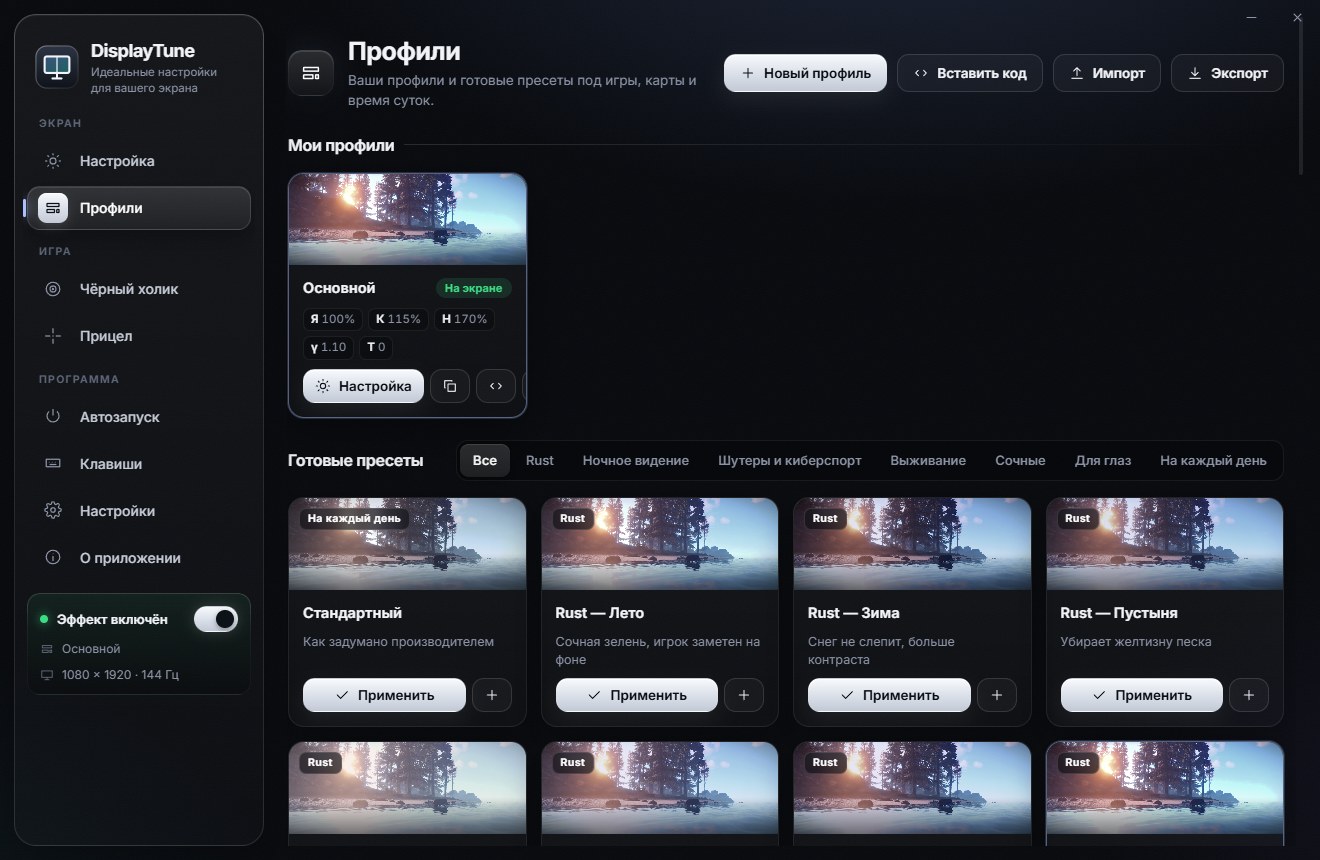
- Установите DisplayTune и откройте «Профили» → группа Rust.
- Выберите пресет: «Rust — Лето» (155 %) на каждый день или «Rust — PvP» (170 %) для боя.
- Всё: профиль включится сам, когда Rust на переднем плане, а на рабочем столе цвета останутся обычными.
Насыщенность плюс гамма
Одна насыщенность не спасает ночью и в тени скал. Там нужна гамма 1,1–1,6 — она вытягивает тёмные участки, не засвечивая небо. Пресеты DisplayTune уже сочетают оба параметра, а подробный разбор ночи — в статье как сделать Rust ярче ночью.
Проверка на своём мониторе за 3 минуты
- Зайдите днём в зелёную зону — кусты, трава, скалы.
- Попросите друга встать в кусты в своей обычной одежде или бросьте на землю цветной лут.
- Включите пресет и нажмите «Сравнить с оригиналом»: цель должна заметно отделяться от фона.
- Посмотрите на небо и воду: если они стали ядовитыми — снизьте насыщенность на 10–15 %.
- Отойдите в тень скалы: если там стало хуже видно — добавьте гамму 0,05–0,1.
Частые ошибки
- Поднимать контраст вместо насыщенности. Контраст делает тени темнее — противник в кустах пропадает ещё сильнее.
- Выкрутить 100 % в панели NVIDIA и забыть. Браузер, стрим и Discord станут кислотными; отдельный профиль для Rust удобнее.
- Один профиль на день и ночь. Ночью насыщенность почти не помогает, нужна гамма — держите два профиля.
- Не проверить режим монитора. Режимы «Эко» и «Защита глаз» съедают цвет, и никакая насыщенность его полностью не вернёт.
15 пресетов под биомы и время суток: Лето, Зима, Ночь, PvP, Рейд, Пещеры и РТ, Снег без бликов и другие. Профиль включается сам при запуске Rust, а чёрный холик и свой прицел — в той же программе. Первый день бесплатно.
Попробовать бесплатноЦены — от 200 ₽Сначала хотите посмотреть, как это будет выглядеть? Загрузите свой скриншот в Симулятор насыщенности →
Частые вопросы
Какая насыщенность лучше для Rust?
Для большинства мониторов — 150–170 % в DisplayTune (75–85 % цифровой интенсивности NVIDIA). Для PvP можно выше, но следите, чтобы кожа и небо не становились неестественными.
Не забанят ли за насыщенность в Rust?
Насыщенность меняется драйвером видеокарты — Rust и Easy Anti-Cheat этим не затрагиваются. То же самое делает панель NVIDIA.
Почему насыщенность пропадает, когда запускаю Rust?
Иногда игра или другая программа сбрасывает цветовые настройки. DisplayTune следит за этим и применяет профиль заново.
Что поднимать в Rust: насыщенность или цифровую интенсивность?
Это одно и то же по смыслу: цифровая интенсивность — название насыщенности в драйвере NVIDIA. В DisplayTune ползунок называется «Насыщенность» и работает на любой видеокарте.